
平时喜欢用AI生图的朋友,都熟悉豆包。毕竟免费额度够用,生成速度也快,日常配图、做素材、写文章封面,基本都靠它。但都会遇到同一个问题,右下角有生成水印字样。
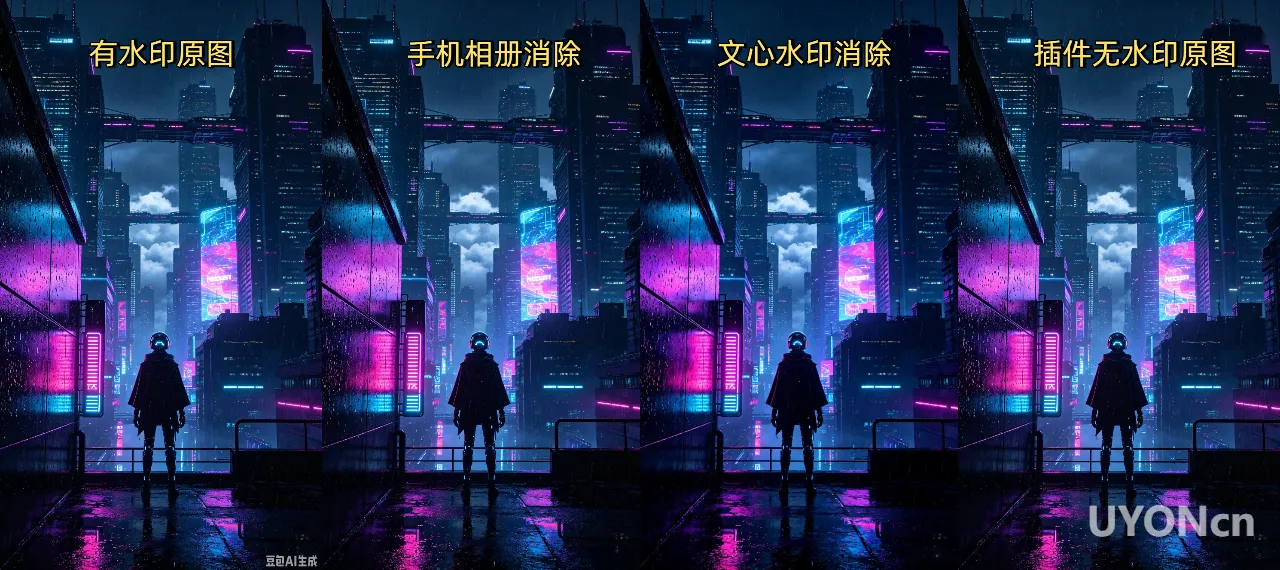
为了让大家更直观地看到各种方法的效果,我特意用同一张豆包生成的图片,分别测试了不同的去水印方式,并做了四张对比图。下面我就结合对比图,把自己试过的、听过的、以及现在正在用的豆包去水印方法一口气整理出来,一共8种,尤其最后一个。
以前豆包没有付费会员,现在版本升级了,会员体系已经上线了。去水印是会员专属权益之一,开通之后下载的图片直接就是原图无水印,画质无损,百分百干净。
这也是很多人都常用的方法之一,对于不重要的图片 不需要完整性 直接裁剪完事, 简单快捷。把右下角那一小块裁掉就行。优点是快,不用装任何软件,缺点是会改变原图的比例和构图,如果水印位置刚好在主体边缘,裁完可能就不太协调了。
现在很多相册里都自带了AI消除或智能修图功能。我测了了一下,选中水印区域,系统会自动识别并填充周围像素。至于效果, 也就是AI重新将水印的区域做了重新构图补全,肯呢个跟原图有一些区别确实一点细节。
像美图秀秀、醒图这类App,里面都有消除笔或祛痘功能,虽然是付费会员才开放,但算法明显比手机自带的好一截。处理水印之后,边缘过渡更自然,细节保留也更好。
平时在百度搜索图片的时候,很多带水印的图旁边都会自动出现一个“去除水印”的按钮,点一下就能在线处理。同样的思路,你也可以把豆包生成的带水印图片直接上传到百度文心,然后输入指令“去除水印”,文心就会自动识别并帮你去掉水印,处理完之后下载下来就是干干净净的无水印图。但经过文心去水印的图片没有原图大小,也就是分辨率会下降 例如原图6M文心处理后只有几百kb。
这招也简单,例如生成一个9:16的竖图,但右下角有水印,这时候可以让豆包把图片向外扩成1:1或4:3的比例,扩图完成后,水印会被“挤”到更边缘的位置,然后再用裁剪工具把左右两侧裁掉,相当于用扩图+裁剪的组合拳,把水印“挤出去”。
现在微信上有很多去水印的小程序,不仅支持豆包图片,还能处理视频水印。不过我实测下来有个限制:必须先把豆包APP里的图片或视频公开发布,拿到公开链接才能解析去除。如果你只是本地草稿没发布,小程序是读不到的。这个方法适合那些本来就打算发到社区的作品,顺带处理一下水印。
最后这个就是我目前在用的方法,在Edge浏览器里搜索并安装“无印豆包”这款插件,然后打开豆包的网页版,正常生成图片后,插件会自动帮你去掉水印,下载下来的图片几乎和原图一模一样,见下图, 大小字节几乎没什么区别。
具体操作步骤见《豆包生图去水印方法》
以上8种方法,基本覆盖了目前主流且有效的豆包去水印途径。如果像我一样,每天都要生图、出图还不想花钱,那最后一个浏览器插件绝对是长期用下来最省力的选择——从上面的对比图也能明显看出,插件处理后的效果最接近原图,而且电脑手机都能用。
希望对大家有帮助,也欢迎你在评论区分享你自己惯用的去水印小技巧,咱们互相交流,少走弯路~
相关推荐

写作的核心是思考,AI是高效工具,绝非写作替身。很多新手用AI写作,都会遇到同一个难题:写出来的东西看着通顺、没毛病,但满是套话、像机器人机械念稿,根本没人愿意看。同样是用AI写内容,别人能出爆款图文...
平时喜欢用AI生图的朋友,都熟悉豆包。毕竟免费额度够用,生成速度也快,日常配图、做素材、写文章封面,基本都靠它。但都会遇到同一个问题,右下角有生成水印字样。为了让大家更直观地看到各种方法的效果,我特意...

经常用AI的朋友肯定会发现一个问题。这玩意儿,好像有点“讨好型人格”。你问它“这个方案行不行”,它说“非常出色,很有创意”。你换个问法,“这个方案是不是有问题”,它马上改口“确实存在一些潜在风险”。顺...

平时剪辑视频或发布内容的时候 视频,音频,图片都需要进行处理或转格式,今天测试了一下午将这款工具给测试完了,视频转GIF的效果非常抗打, 对于视频转GIF要求高的可以看一下底部已经整理好直接下载本地解...

你是否经常遇到这些烦恼?WPS导出图片要开会员,截图又不清晰PDF文件需要拆成图片发给客户,Adobe要收费图片加水印还得打开PS,一张一张手动操作多张图片要合成一个PDF,排版排到崩溃...

别再让AI写那些“假大空”的流水账了。这是一份手把手的教程,教你如何把AI调教成懂你的“御用撰稿人”。很多人第一次用AI写脚本,都经历过“买家秀”和“卖家秀”的尴尬:明明想做个接地气的分享,AI却给你...

你有没有发现,用AI写文案,出来的东西总有一股“机器味儿”,不像自己说的话,怎么办。说真的,我也踩过这个坑。一开始我让AI帮我写各种文案,但出来的内容逻辑没问题,句子也通顺,但就是感觉不对——太正经了...
评论列表 (0条)
© 2024-2026 Uyon.优用 · 轻量工具 | 联系方式 | 免责声明 | 本站轻量工具由 Uyon 独立开发
苏ICP备2026009566号
苏公网安备32111202000907号

