
画中画是剪映中非常实用的功能,它允许在主视频之上叠加其他视频或图片,通过调整大小、位置、透明度等,创造出丰富的视觉效果。但画中画真正强大的地方在于和关键帧、蒙版的配合使用。下面带你从基础到进阶,掌握画中画的 3 种核心玩法。
点击「画中画」→「新增画中画」导入第二段视频
双指缩放调整大小,拖动调整位置
可长按拖动调整时长,与主轨对齐
基础用法:人物讲解叠加画面、商品展示、画面对比等
添加画中画后,在起始位置打一个关键帧(选中画中画,时间轴指针处点击关键帧图标)
将时间轴后移一段距离,拖动画中画到新位置或放大缩小
系统自动生成第二个关键帧,画中画就会平滑移动或缩放
应用场景:商品从角落移到中心、人物走入画面、动态分屏切换
选中画中画,打开「不透明度」
在开始处将不透明度调为 0,打关键帧
时间轴后移,不透明度调为 100,自动生成关键帧 → 淡入效果
同样方法可在结尾做淡出
起始关键帧旋转角度设为 -10°(或任意角度),并适当缩小
结束关键帧旋转归零,放大至合适大小 → 旋转入场动画
主轨视频 A,画中画视频 B
选中画中画,点击「蒙版」→「线性」
旋转蒙版线到合适角度,拖动羽化让边缘柔和
将蒙版线拖到画面边缘,即可实现两个视频左右/上下分屏
调整画中画位置,让画面完美拼接
画中画导入人物视频,添加「圆形蒙版」
调整蒙版大小和位置,框出人物,拉大羽化让边缘自然
人物就融合到主视频背景中,适合旅行视频、创意短片
复制画中画(可多次复制)
每个画中画添加「镜面蒙版」,调整宽度和旋转
分别摆放位置,组合成多屏效果
画中画 B 添加「线性蒙版」,旋转 45°,拉羽化
起始关键帧将蒙版线拖到左上角
结束关键帧将蒙版线拖到右下角
播放时,画中画 B 从左上角逐渐覆盖主视频,实现擦除转场
主视频中有一个移动的物体(如奔跑的人)
画中画添加一个贴纸或文字,用关键帧让画中画位置跟随物体移动
可同时使用蒙版让画中画只显示局部,更贴合场景
画中画起始位置缩小并添加圆形蒙版,关键帧
结束位置放大至全屏,同时蒙版拉大至覆盖全屏
实现从圆形聚焦到全屏展开的效果
画中画可多层添加,合理利用层级关系(点击画中画 →「层级」调整前后顺序)
关键帧与蒙版结合时,先设置蒙版再打关键帧,或先打关键帧再调整蒙版都可。
多练习组合用法,你的视频会更有电影感和创意
以上技巧在剪映中均可实现,动手试试吧!
相关推荐
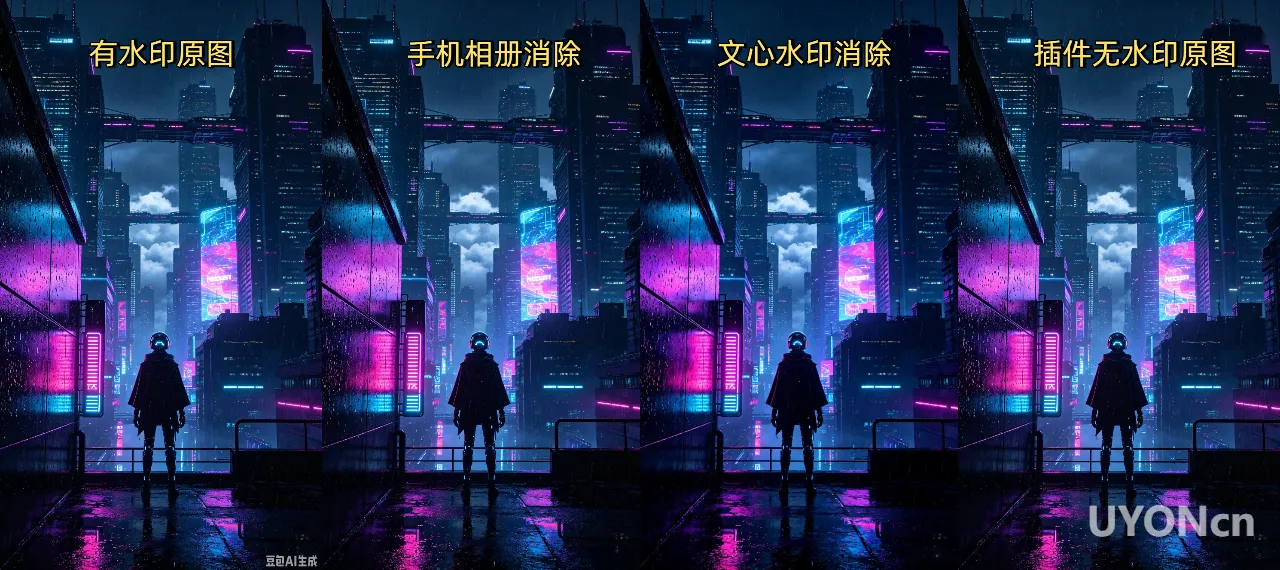
平时喜欢用AI生图的朋友,都熟悉豆包。毕竟免费额度够用,生成速度也快,日常配图、做素材、写文章封面,基本都靠它。但都会遇到同一个问题,右下角有生成水印字样。为了让大家更直观地看到各种方法的效果,我特意...

经常用AI的朋友肯定会发现一个问题。这玩意儿,好像有点“讨好型人格”。你问它“这个方案行不行”,它说“非常出色,很有创意”。你换个问法,“这个方案是不是有问题”,它马上改口“确实存在一些潜在风险”。顺...

平时剪辑视频或发布内容的时候 视频,音频,图片都需要进行处理或转格式,今天测试了一下午将这款工具给测试完了,视频转GIF的效果非常抗打, 对于视频转GIF要求高的可以看一下底部已经整理好直接下载本地解...

你是否经常遇到这些烦恼?WPS导出图片要开会员,截图又不清晰PDF文件需要拆成图片发给客户,Adobe要收费图片加水印还得打开PS,一张一张手动操作多张图片要合成一个PDF,排版排到崩溃...

别再让AI写那些“假大空”的流水账了。这是一份手把手的教程,教你如何把AI调教成懂你的“御用撰稿人”。很多人第一次用AI写脚本,都经历过“买家秀”和“卖家秀”的尴尬:明明想做个接地气的分享,AI却给你...

你有没有发现,用AI写文案,出来的东西总有一股“机器味儿”,不像自己说的话,怎么办。说真的,我也踩过这个坑。一开始我让AI帮我写各种文案,但出来的内容逻辑没问题,句子也通顺,但就是感觉不对——太正经了...

做这个工具的初衷很简单。我自己做内容创作的时候,每次都要反复给AI喂提示词、复制粘贴、等回复,一轮下来累得够呛。市面上又没有现成的工具能把这套流程串起来,索性自己写了一个。这个工具的核心逻辑是:把你作...
评论列表 (0条)
© 2024-2026 Uyon.优用 · 轻量工具 | 联系方式 | 免责声明 | 本站轻量工具由 Uyon 独立开发
苏ICP备2026009566号
苏公网安备32111202000907号

